> For the complete documentation index, see [llms.txt](https://windows.help.formit.autodesk.com/llms.txt). Markdown versions of documentation pages are available by appending `.md` to page URLs; this page is available as [Markdown](https://windows.help.formit.autodesk.com/es/tool-library/circle-tool.md).
# Círculo
## Dibujo de un círculo
Utilice la herramienta Círculo para dibujar un círculo en el espacio o en otro objeto.
Método abreviado de teclado: C

Para dibujar un círculo, seleccione primero el centro y, a continuación, especifique el radio del círculo. A continuación, el círculo se convierte automáticamente en una cara.


## Edición de un círculo
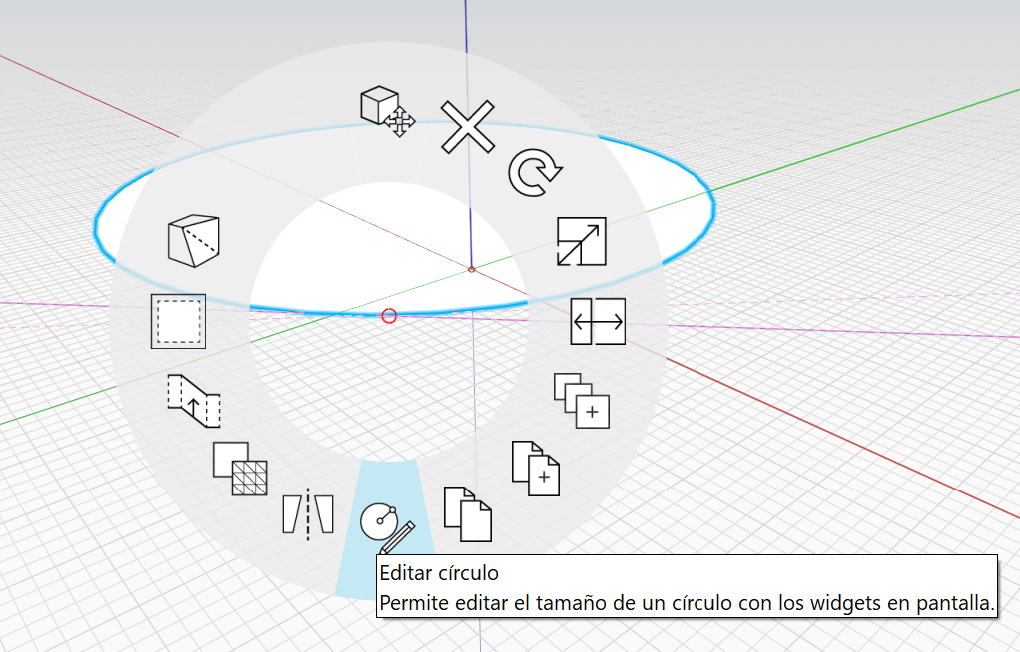
También puede modificar un círculo que ya se haya colocado. Para ello, haga clic con el botón derecho en él y seleccione Editar círculo en la parte inferior:
Aparecerán los pinzamientos de edición de círculos, que permiten cambiar el tamaño o la orientación del círculo. El nuevo círculo aparecerá como un contorno durante la edición.
Aparecerán los siguientes pinzamientos:
* El pinzamiento central controla el origen del círculo.
* El pinzamiento a lo largo del borde controla el radio del círculo.
* El pinzamiento de la parte superior controla la normal o la orientación del círculo.
Para completar la edición, salga de la herramienta. Para ello, haga clic en un espacio vacío o pulse ESC. El nuevo círculo reemplazará al actual.
%20(2).png?alt=media)