> For the complete documentation index, see [llms.txt](https://windows.help.formit.autodesk.com/llms.txt). Markdown versions of documentation pages are available by appending `.md` to page URLs; this page is available as [Markdown](https://windows.help.formit.autodesk.com/pl/tool-library/place-primitive-object-1.md).
# Umieszczanie wierzchołka
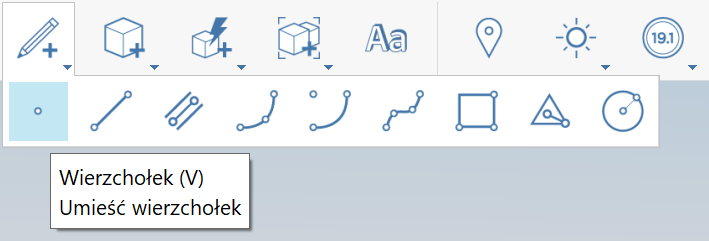
1. Na [pasku narzędzi operacji](https://github.com/FormIt3D/autodesk-formit-360-windows-help/tree/c377e7b8a3b8e43e684321d0b7de867608d317a3/tool-library/tool-bars-extended.md) otwórz kliknięciem **przycisk Szkic** i [wybierz](/pl/tool-library/select-edge-face-or-object.md) wierzchołek.
2. **Kliknij, aby umieścić** wierzchołek.
3. Wierzchołek można umieścić na krawędzi, aby podzielić krawędź. W przeciwnym razie wierzchołek pozostanie widoczny jako samodzielny wierzchołek, jeśli zostanie umieszczony na powierzchni lub w przestrzeni.
1.

.png?alt=media)