> For the complete documentation index, see [llms.txt](https://windows.help.formit.autodesk.com/llms.txt). Markdown versions of documentation pages are available by appending `.md` to page URLs; this page is available as [Markdown](https://windows.help.formit.autodesk.com/ru/tool-library/place-primitive-object-1.md).
# Вставка вершины
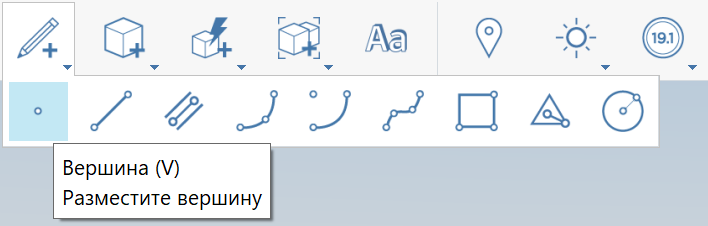
1. Щелкните на [панели инструментов «Действия»](https://github.com/FormIt3D/autodesk-formit-360-windows-help/tree/c377e7b8a3b8e43e684321d0b7de867608d317a3/tool-library/tool-bars-extended.md), чтобы отобразить кнопку **Эскиз**, и [выберите](/ru/tool-library/select-edge-face-or-object.md) вершину.
2. **Щелчком мыши разместите** вершину.
3. Обратите внимание на то, что для разделения ребра на нем можно разместить вершину. В противном случае вершина останется видимой как отдельная вершина, если она будет размещена на грани или в пространстве.
1.

.png?alt=media)