> For the complete documentation index, see [llms.txt](https://windows.help.formit.autodesk.com/llms.txt). Markdown versions of documentation pages are available by appending `.md` to page URLs; this page is available as [Markdown](https://windows.help.formit.autodesk.com/zh-cn/tool-library/place-primitive-object-1.md).
# 放置顶点
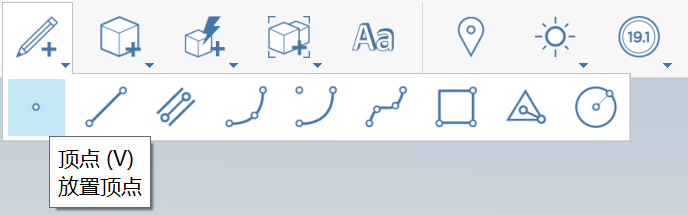
1. 在[“操作工具栏”](https://github.com/FormIt3D/autodesk-formit-360-windows-help/tree/c377e7b8a3b8e43e684321d0b7de867608d317a3/tool-library/tool-bars-extended.md)中,单击以打开 **“草图”按钮**,然后[选择](/zh-cn/tool-library/select-edge-face-or-object.md)顶点。
2. **单击以放置**顶点。
3. 请注意,可以在边上放置顶点以分割边。否则,如果将顶点放置于面上或空间中,则它会显示为独立顶点。
1.

.png?alt=media)